 KirisameVanilla
08ab5aefd7
KirisameVanilla
08ab5aefd7
|
||
|---|---|---|
| .. | ||
| README.md | ||
| lab2-2.pcapng | ||
| lab2.pcapng | ||
| lib2-1.png | ||
| lib2-2.png | ||
| lib2-3.png | ||
| lib2-4.png | ||
| lib2-5.png | ||


README.md
| title |
|---|
| Lab2 - Ethernet |
华东师范大学软件学院实验报告
一、实验目的
学习以太网帧的组成
二、使用内容与实验步骤
- 捕获帧
- 对一个远程服务器使用 ping 指令发送信息,并检查是否有回复;
- 启动 Wireshark ,选择过滤 icmp ,开启“启用 MAC 名称解析”选项,开始捕获以太网帧;
- 重复第一步;
- 终止 ping 指令,返回 Wireshark 并停止捕获。
- 检查捕获到的数据
- 选择捕获到的任意数据包,查看其结构与组成数据包字节的详细信息;
- 展开以太网报头字段并查看详细信息。
- 以太网帧结构 绘制一个显示以太网头字段位置与大小的 ping 报文图。
- 以太网地址范围
绘制一张图,显示电脑、路由器、远程服务器的相对位置。
用以太网地址标注计算机与路由器,IP 地址标注计算机与远程服务器。
并显示以太网和互联网其他部分在图中的位置。 - 广播帧
启动 Wireshark ,选择过滤 ether multicast ,等待一段时间,捕获广播与组播以太网帧,并根据结果完成以下两个任务:
- 找到广播以太网地址
- 找到以太网地址的哪一位确认是单播还是组播
三、实验环境
- 实验仪器:ThinkPad X230i
- 操作系统:Arch GNU/Linux x86_64
- 以太网控制器:Intel Corporation 82575LM Gigabit Network Connection
- 网络控制器:Realtek Semiconductor Co., Ltd. RTL8188CE 820.11b/g/n WiFi Adapter
- 网络连接:校园网ECNU-1X
四、实验过程与分析
- 捕获帧
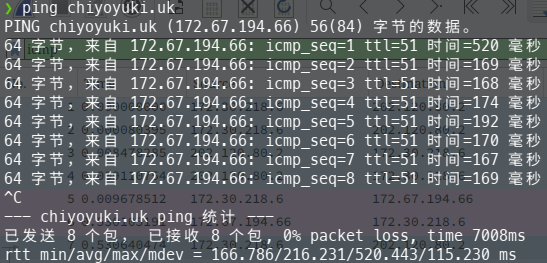
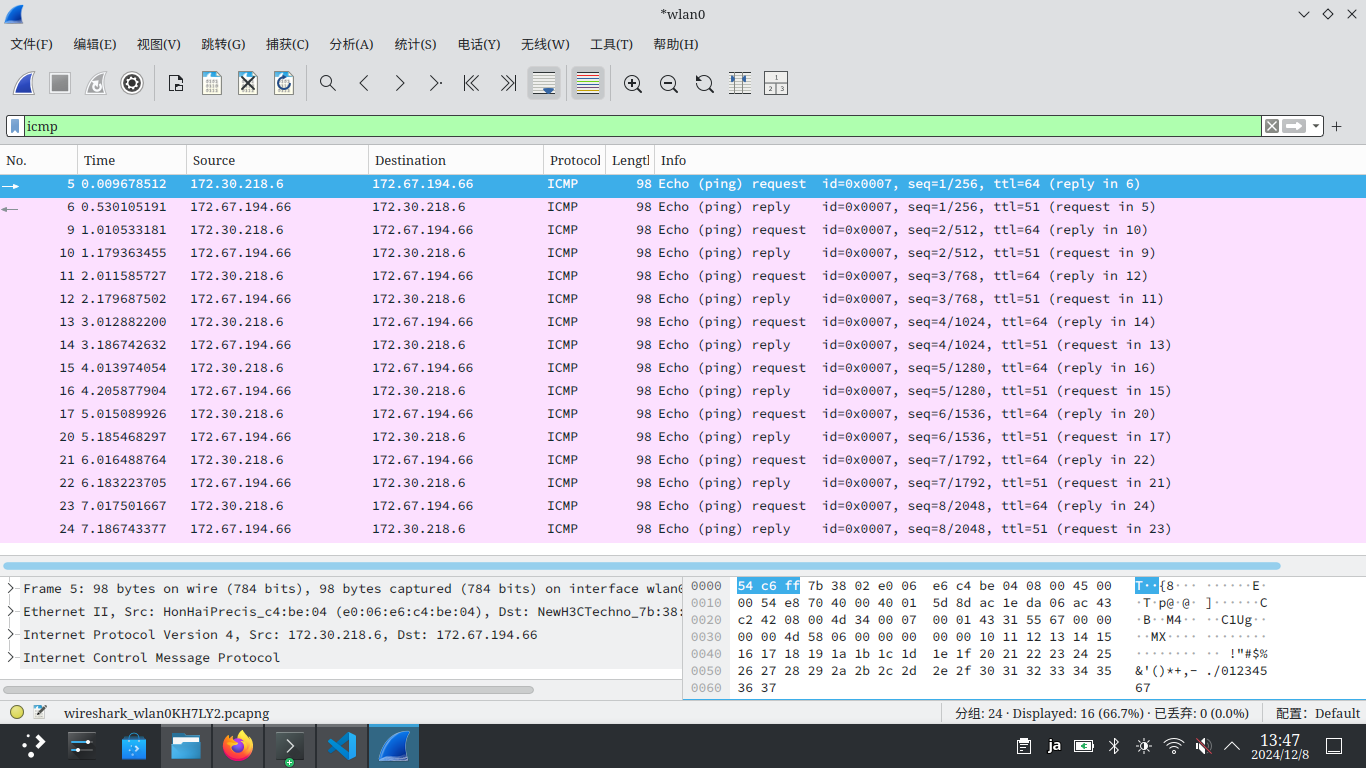
- 检查捕获到的数据
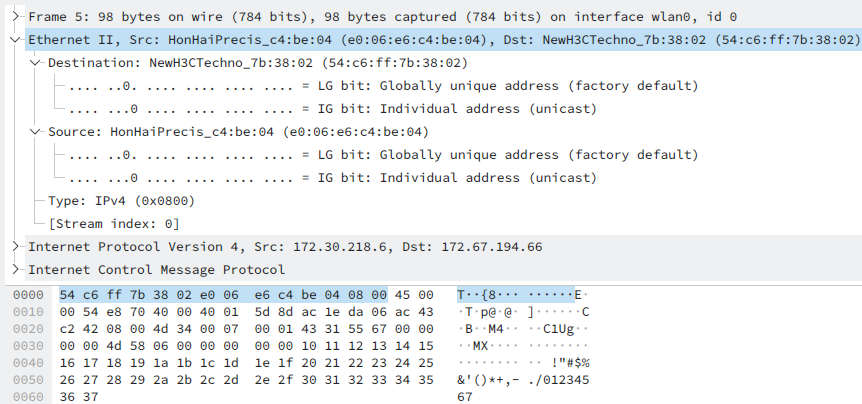
- 以太网帧结构
Ethernet II IP&ICMP Destination Source Type 60 Bytes 6 Bytes 6 Bytes 2 Bytes Ethernet Header Ethernet Payload - 以太网地址范围
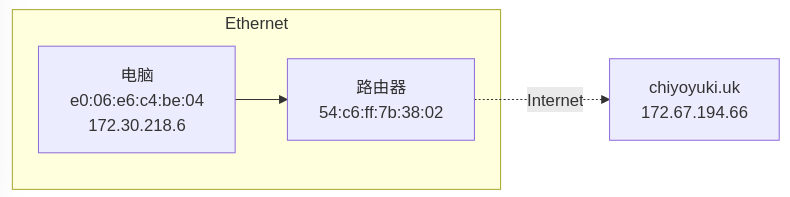
- 广播帧
捕获内容如图:
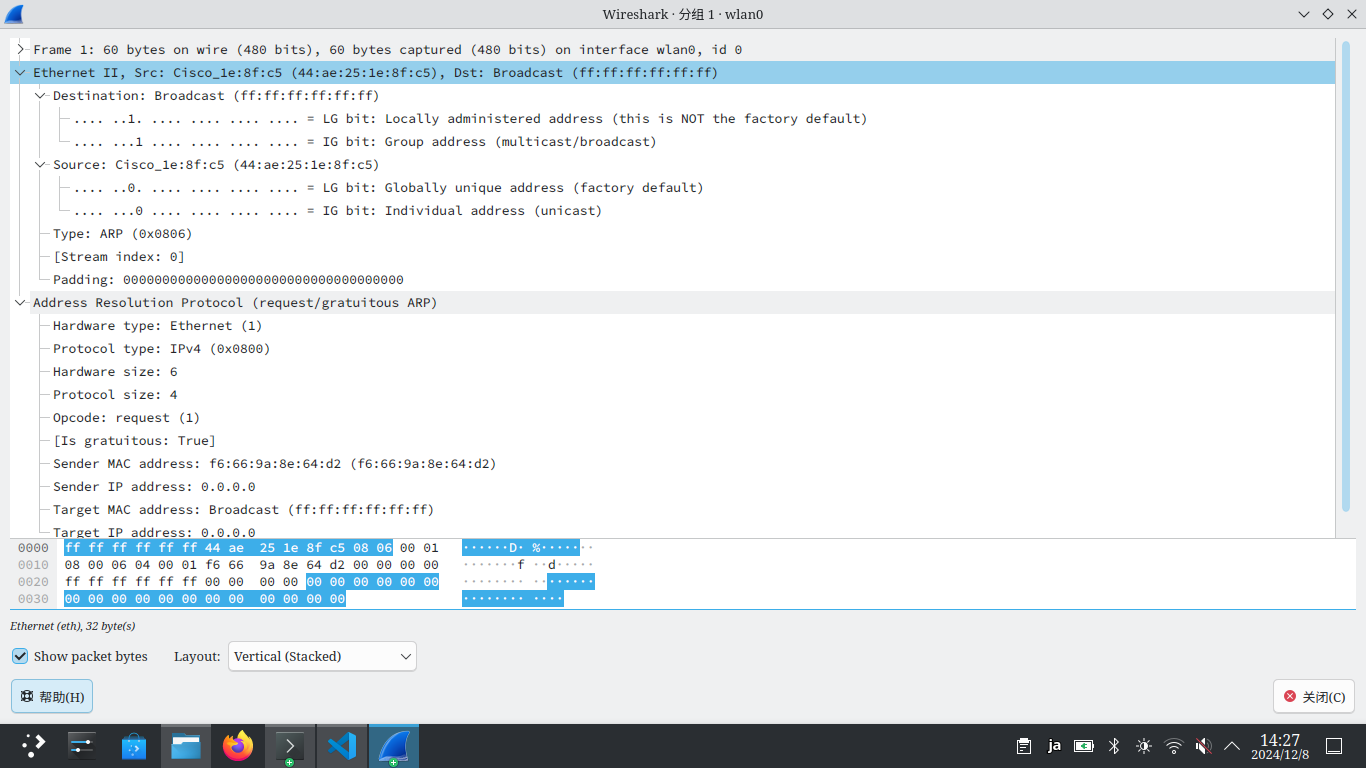
- 以太网地址为 ff:ff:ff:ff:ff:ff,在 Wireshark 中标注为 Broadcast
- 第一个字节的末位为1是组播,反之则是单播,所有比特均为1则是广播
五、试验结果总结
在本次实验中,我顺利地完成了各项任务,了解并学习到了以太网传输的各项细节